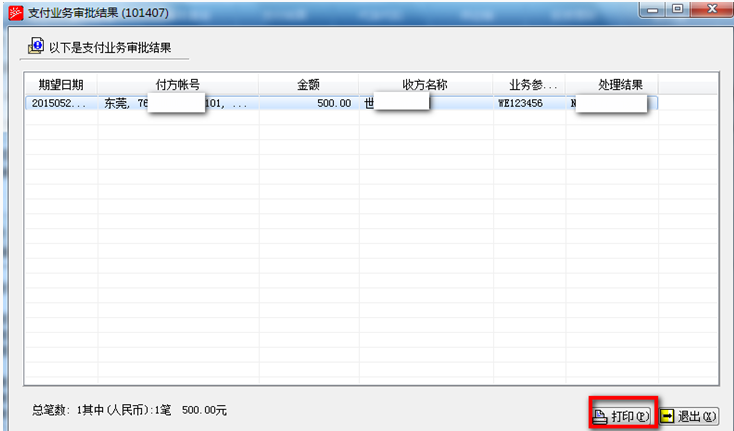
第八步:信息导入成功后,请点击“经办”,如您同意该业务,在系统提示是否确认同意时,请点击“是”,出现以下界面,退出后请公司审批人登陆网银操作业务审批。
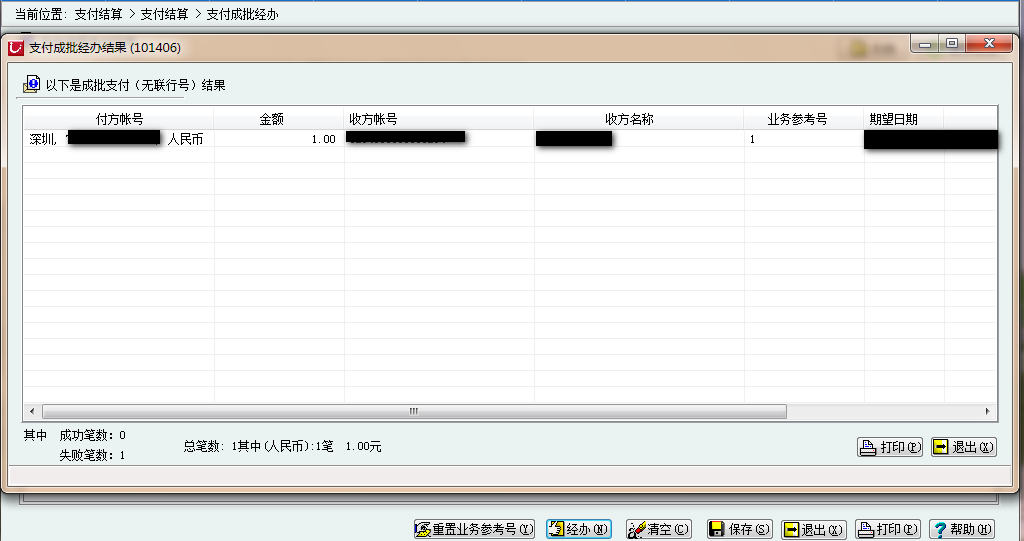
【温馨提示】
客户支付结算成批经办时,若客户填写的信息中分别包含“有联行号”和“无联行号”的收方信息,将会分开返回经办结果。具体如下:
1、“有联行号”与“无联行号”收方信息,均未满30笔(含30笔),直接分开返回经办结果,无法通过历史通知查询查看。
举例:“有联行号”的收方信息20笔,“无联行号”的收方信息20笔,即使相加共40笔已超过30笔,分开显示经办返回结果,先返回“有联行号”收方信息的经办结果,关闭后再自动弹出“无联行号”收方信息的经办结果。
2、若其中一类超过30笔时,超过30笔的部分需通过历史通知查询查看经办返回结果,未超过部分直接弹出经办结果,且提示顺序为“有联行号”再到“无联行号”。
举例:(1)“有联行号”收方信息超过30笔,“无联行号”收方信息不足30笔(含30笔)时,会先弹出提示“支付结算请求已发送成功!银行处理完后,将把请求的处理结果通知您,请在消息通知栏查看”,点击确定后再弹出“无联行号”收方信息的经办结果。“有联行号”收方信息的经办结果将于几分钟后显示在“历史通知查询”菜单中。
(2)“无联行号”的收方信息超过30笔,“有联行号”的收方信息不足30笔(含30笔)时,会先弹出“有联行号”收方信息的经办结果,关闭后弹出提示“支付结算请求已发送成功!银行处理完后,将把请求的处理结果通知您,请在消息通知栏查看。”“无联行号”收方信息的经办结果将于几分钟后显示在“历史通知查询”菜单中。
3、若两者均超过30笔时,全部需通过历史通知查询查看经办返回结果,按照“有联行号”与“无联行号”分开显示,共两条批量经办完成结果通知,需分别双击查看。
举例:两者均超过30笔时,会直接提示:“支付结算请求已发送成功!银行处理完后,将把请求的处理结果通知您,请在消息通知栏查看。”需在“历史通知查询”查看经办返回结果,“历史通知查询”将会分开显示,即出现两条批量经办完成通知。
第九步:审批人登陆网银后,请点击支付结算——审批

第十步:在审批界面上您可查看之前经办的信息,点击“业务明细”即可查看每笔业务的明细,如所有业务都没有问题,可点击“全选”,选择右下角“同意”,如您不想支付该笔款项,请点击“否决”。
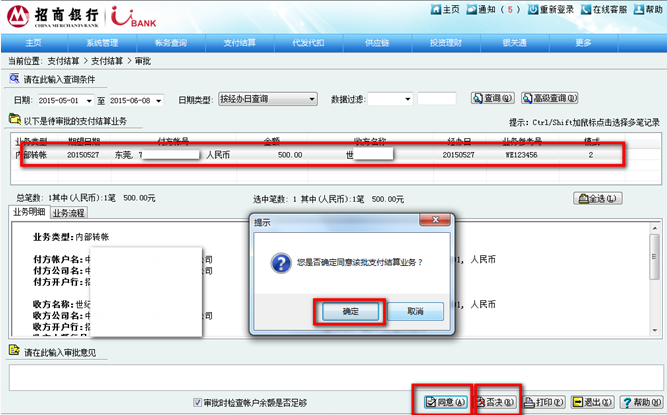
第十一步:系统将再次确认您是否要同意支付这批款项,如需要支付,请点击“确定”。
第十二步:审批后,通过此界面打印之前的记录,如无需打印,可直接点击退出