
动升级流程是 :
- 【流程说明】自动升级流程是指客户在商务支付过程中按提示一步一步完成升级。客户所使用的IE浏览器“Internet” 安全选项为默认设置。即客户没有把招行网址加入安全站点且选项“下载已签名的ActiveX控件”选择“提示(推荐)”,如下图:
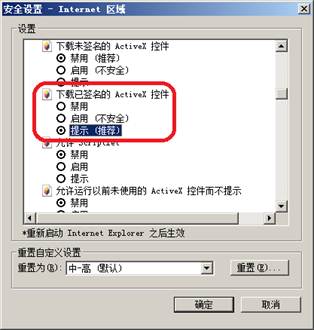
- 此类客户进行商务支付时的升级流程如下:
企业在商户下订单后进行支付时,当跳转到招行网站,则会出现如下界面。点击IE浏览器上方的提示,选择“运行加载项”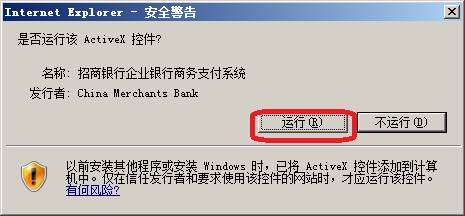 在弹出对话框中选择“运行”。
- 再次点击IE浏览器上方的提示,选择“为此计算机上的所有用户安装此加载项”
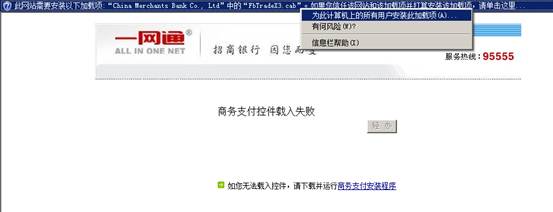
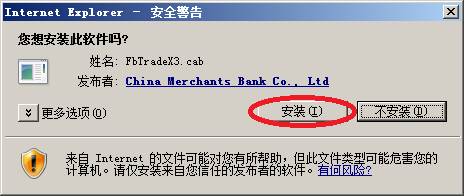
在弹出如下对话框时选择“安装”。
- 在安装过程中,如果出现如下对话框,选择“取消”。
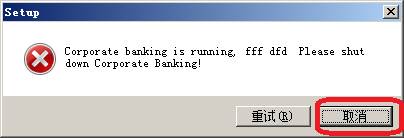
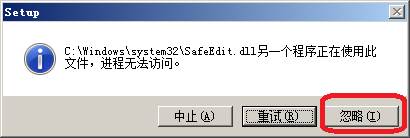
在安装过程中如果出现如下对话框,请选择“忽略”。
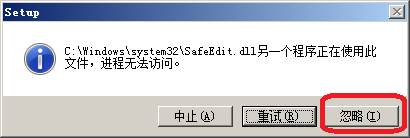
安装完毕后,网页如下图所示,有“支付方式”一栏则表示网页控件已经更新。
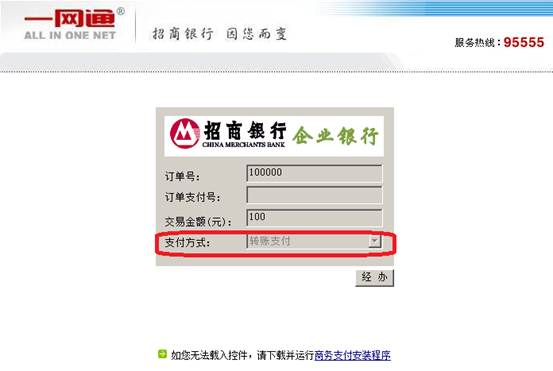
点击“经办”按钮能够成功登录则表示升级成功。
手动升级流程 :
- 【流程说明】如果客户按照自动升级流程升级失败,请使用手动升级流程进行升级。手动升级流程彻底清除旧版本系统,快速升级到最新版本。
-
步骤一:把招行网址加为安全站点
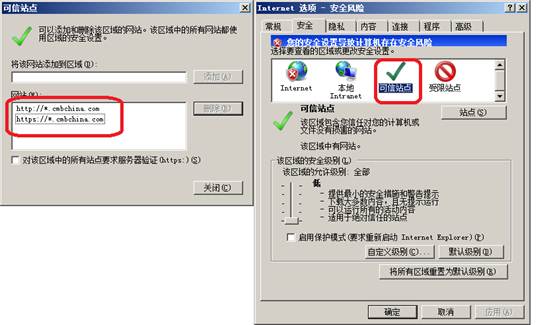
-
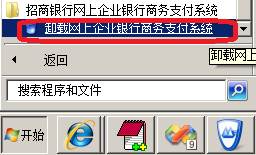
步骤二:卸载旧版本程序。在“开始”à“程序”à“招商银行网上企业银行商务支付系统”à“卸载网上企业银行商务支付系统”。
- 步骤三:删除系统残留文件。在C:\Windows\System32目录下删除文件FbTradeX.ocx和FbTradeX.exe。
-
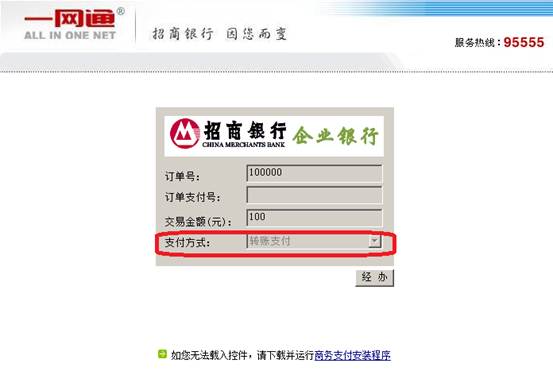
步骤四:进行订单支付,当跳转到招行网页时,IE浏览器会自动下载安装控件,显示下图界面,有“支付方式”一栏则表示网页控件已经更新。
-
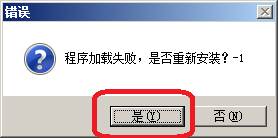
步骤五,点击“经办”,提示对话框如下图所示,选择“是”进行安装。(或者点击网页下的链接下载程序手动安装)
-
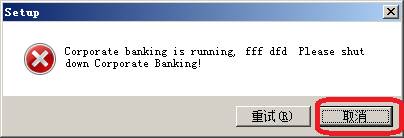
在安装过程中如果出现如下对话框,选择“取消”。
 在安装过程中如果出现如下对话框,请选择“忽略”。
安装完毕后出现登录对话框,登录成功表示升级完成。